CODE
.button {
  display: block;
  background: #f38311;
  width: 24rem;
  padding: 1.5rem;
  border-radius: .6rem;
  color: #FFF;
  text-align: center;
  text-decoration: none;
  font-weight: bold;
  letter-spacing: .1rem;
  transition: .5s;
}

.button:hover {
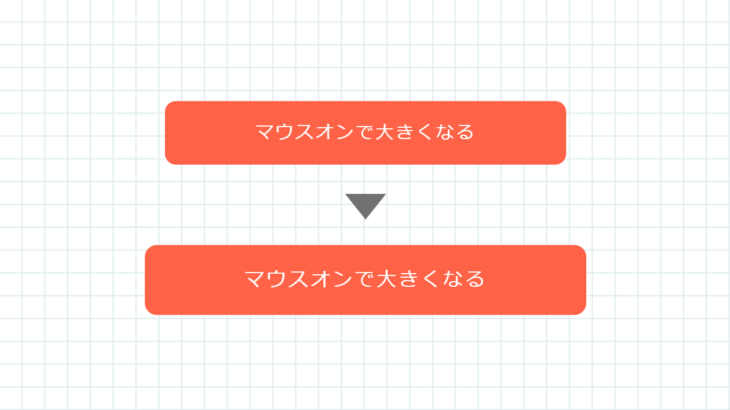
  background: #de5c3e;
}

.button span {
  position: relative;
  padding-left: 1.6rem;
}

.button span:before {
  content: "";
  position: absolute;
  left: 10px;
  border-style: solid;
  border-width: 7px 0 7px 10px;
  border-color: transparent transparent transparent #ffffff;
}

.button span:after {
  content: "";
  position: absolute;
  top: 7px;
  left: 0;
  width: 10px;
  height: 6px;
  background: #FFF;
}
<a class="button" href="https://code-idea.com/">
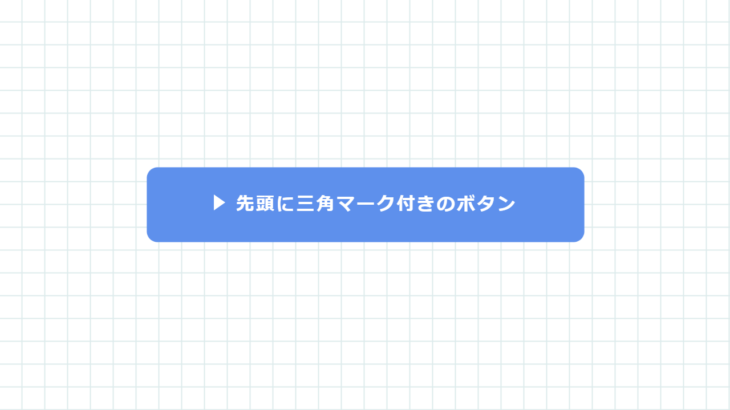
<span>先頭に三角マーク付きのボタン</span>
</a>DEMO
See the Pen button-sample-012 by CODE IDEA (@codeidea) on CodePen.
※ブラウザにデフォルトで付いているスタイルを消すため、リセットCSS「destyle.css」を使っています。
※CSSの指定方法は一例であり、同じ見た目を違う書き方で表現することもできます。絶対正しいというものではありません。
MEMO
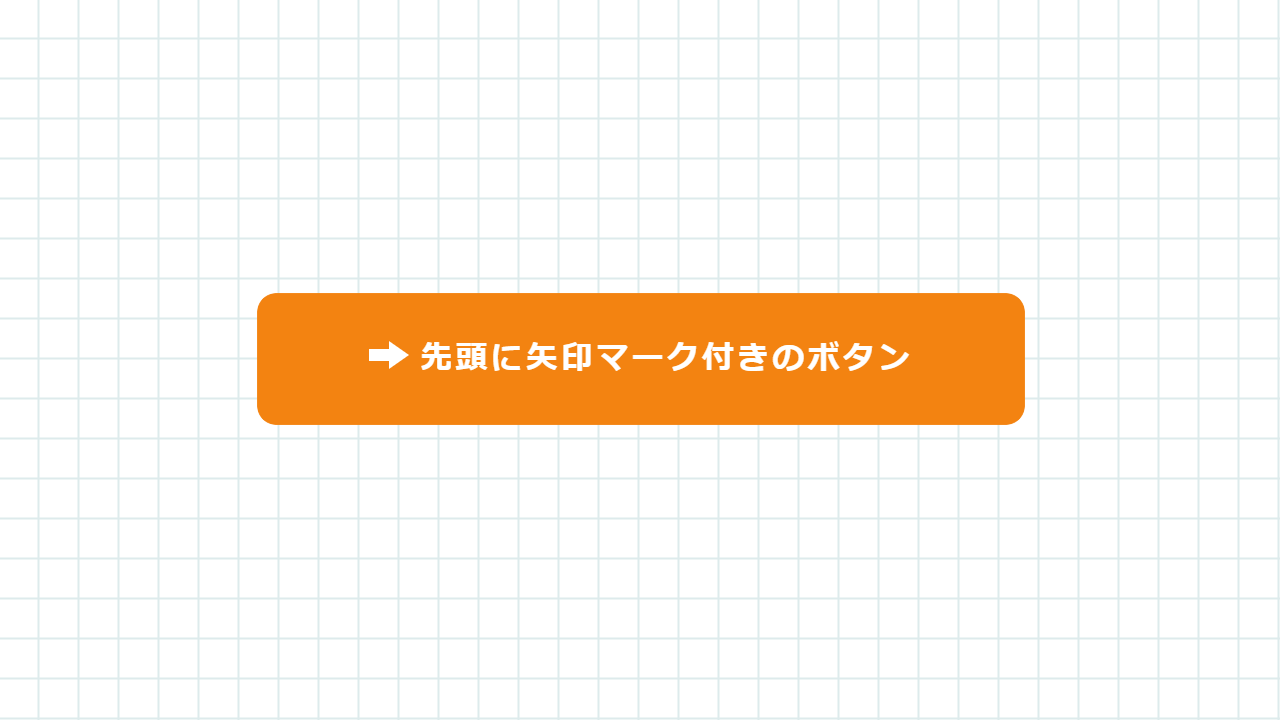
ボタンが変化するスピードを調整するのは「transition」です。数値を小さくすれば早く変わり、大きくすれば遅く変わります。
例の「.5s」は「0.5秒」の意味です。最初がゼロになる時はゼロを省略してもよいです。
class「button」の後に「:hover」を付けて、「マウスが乗ったとき」を指定します。スマホの場合はマウスオンの概念がないため、タップした時に一瞬見えるか見えないかという感じになります。
「.button span:before」に横向きの三角を作ります。
span に padding-left を指定することで、三角とかぶらず文字が見えるようになります。
「.button span:after」で三角と同じ色の長方形を作り、組み合わせることで矢印のように見えます。
クラス名、各数値、色の指定、リンク先、文言は用途に合わせて変えてください。
MANUAL
| background | 背景色の指定 |
| position | 配置の指定 |
| width | 横幅の指定 |
| height | 縦幅の指定 |
| padding | ボックス内の隙間の指定 |
| border-radius | 境界線角丸の指定 |
| color | 文字色の指定 |
| text-align | 文字位置の指定 |
| text-decoration | 文字装飾の指定 |
| font-weight | 文字ウェイトの指定 |
| letter-spacing | 文字間の指定 |
| transition | 変化の指定 |
| padding-left | 内側の間隔(左方向)の指定 |
| content | :after :before を使う際に必須 |
| top | 上方向 位置の指定 |
| left | 左方向 位置の指定 |
| border-style | 境界線種類の指定 |
| border-width | 境界線太さの指定 |
| border-color | 境界線色の指定 |